
node安装及环境变量配置(含cnpm)
node安装及环境变量配置,含cnpm配置
教程详情
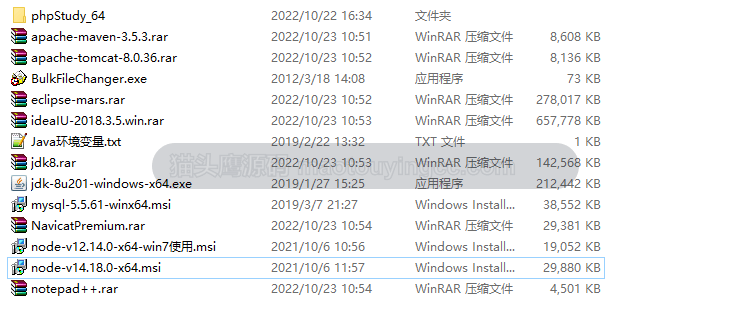
图文教程node安装按照下面视频操作,给的有下面软件集合,如下图,使用倒数第二个node14安装。
下面开启cnpm :
1、安装cnpm,输入以下命令:
npm install cnpm@8.3.0 -g --registry=https://registry.npmmirror.com//如果上面执行错误,先执行下面这条命令后再试
npm config set strict-ssl false2、输入cnpm -v ,不报错及安装成功!
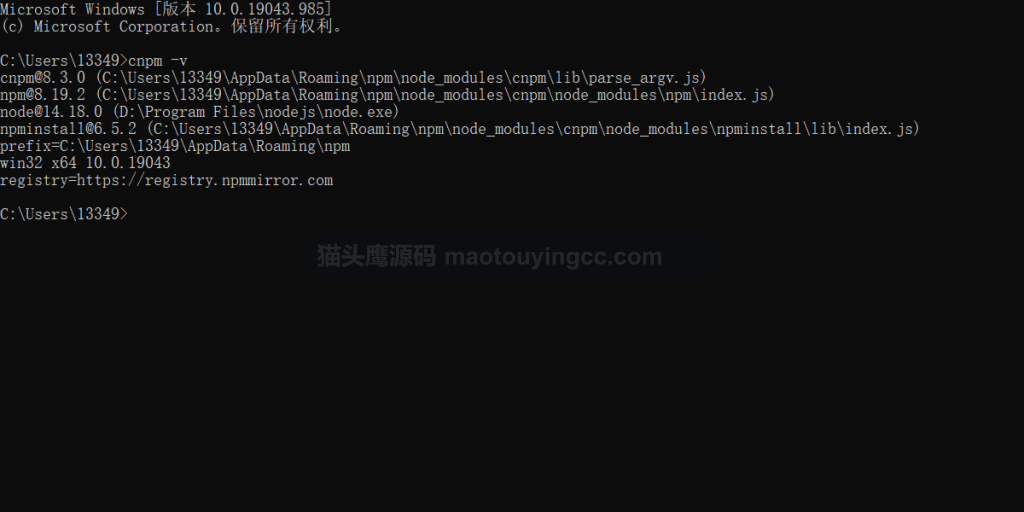
如果vscode使用cnpm命令报错,管理员打开power,输入:
set-executionpolicy remotesigned3、node任意版本启动项目,只简单修改
如果安装的时候报错,执行如下:
npm install --legacy-peer-deps如果安装成功,启动报错,修改如下:
"serve": "set NODE_OPTIONS=--openssl-legacy-provider && vue-cli-service serve",
"build": "set NODE_OPTIONS=--openssl-legacy-provider && vue-cli-service build"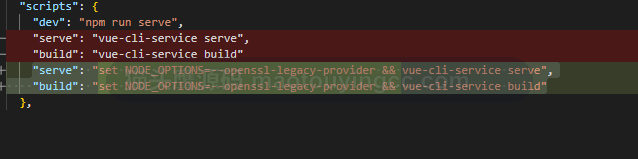
4、node安装报错,如下图所示
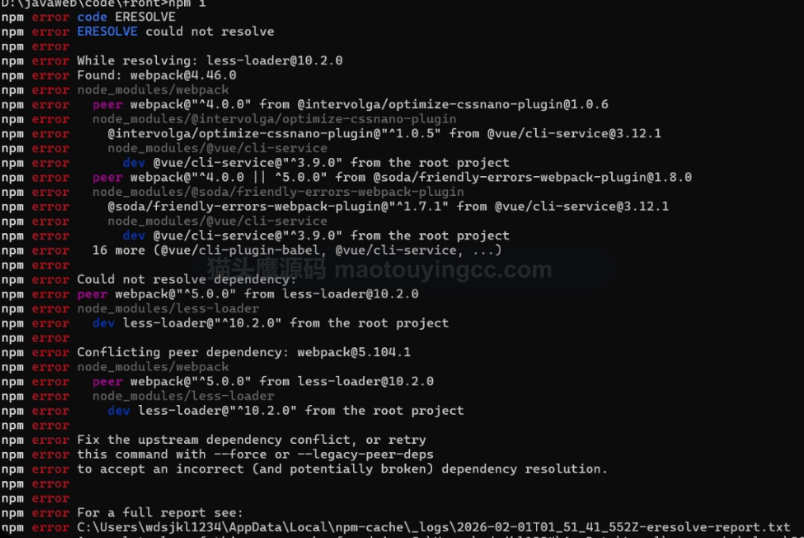
使用旧版处理模式。因为这是 npm 7+ 版本带来的严格检查机制,我们可以告诉 npm 忽略这些对等依赖(peer dependencies)的冲突,按照老版本 npm 的方式去安装。
在终端执行以下命令:
npm install --legacy-peer-deps5、windows上cmd脚本,闪退
通过 CMD 命令行运行,脚本运行结束后,CMD 窗口绝对不会关闭。你可以向上滚动查看所有的报错历史。
操作步骤:
- 按
Win + R,输入cmd,回车打开一个黑色的命令提示符窗口。 - 直接把你的脚本文件 拖拽 进这个黑色窗口里(它会自动填入路径)。
- 按 回车 执行。
6、修改镜像
为了防止旧的错误缓存干扰,建议先清理缓存:npm cache clean --force
修改镜像源为最新地址:npm config set registry https://registry.npmmirror.com
验证是否修改成功:npm config get registry